Fixe Kopfzeile mit Animation
Beim Scrollen einer Webseite soll der Header fix am oberen Rand des Fenster bleiben. In der Ausgangsposition darf er etwas mehr Platz vebrauchen, sobald er fixiert ist soll er aber kleiner werden.
In folgendem Bild sind drei Zustände beim Scrollen untereinander abgebildet:
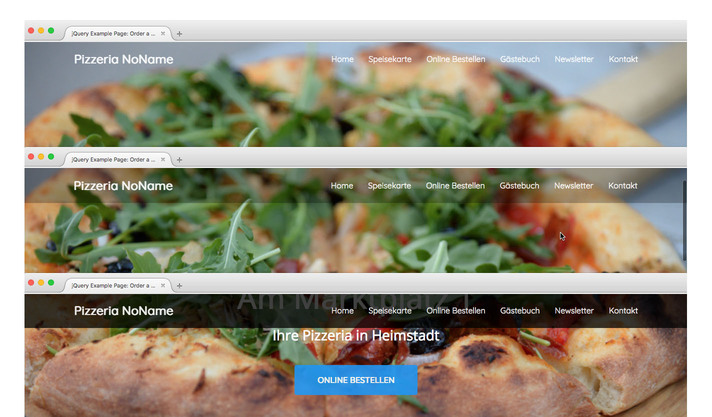
Um diesen Effekt zu erreichen brauchen wir eine Prise CSS Animation und ein Event, das mit Javascript behandelt wird.
Header fixieren
Abschnitt betitelt „Header fixieren“Um den Header am oberen Fensterrand fix zu positionieren
verwenden wir die CSS-Anweisung position: fixed.
header { position: fixed; display: flex; justify-content: space-between; align-items: center; width: 100%; padding: 35px 100px 0; color: white; z-index: 10;}Style verändern? Nein Danke!
Abschnitt betitelt „Style verändern? Nein Danke!“Nun könnten wir mit Javascript direkt den Style des headers verändern
vorher:
<header style="padding: 35px 100px 0;">
nachher:
<header style="padding: 15px 100px;">
Das ist aber unpraktisch. Einfacher ist es, die CSS-Details im Stylesheet zu belassen, und nur eine Klasse zu setzen:
vorher:
<header>
nachher:
<header class="shrunk">
Klasse vorbereiten
Abschnitt betitelt „Klasse vorbereiten“Der zweite Zustand des Headers
wird mit einer Klasse .shrunk dargestellt:
header.shrunk { background-color: black; padding: 15px 100px;}Diese Klasse wird aber nicht im HTML gesetzt, sondern erst später.
Klasse anwenden
Abschnitt betitelt „Klasse anwenden“In der Konsole der Developer Tools können wir nun testen ob die Anwendung der Klasse das gewünschte Ergebnis erzielt:
let h = ... /* richtige DOM Node auswählen */ h.classList.add("shrunk"); h.classList.remove("shrunk");Transition vorbereiten
Abschnitt betitelt „Transition vorbereiten“Der Übergang zwischen den beiden Zuständen soll nicht plötzlich, sondern als Animation erfolgen: über zwei Sekunden wird der Header von Schwarz auf transparent umgestellt.
Die effizienteste Art so eine Animation in einer Webseite umzusetzen ist mit CSS: der Browser weiss alles über den Ablauf der Animation und kann (eventuell) die Grafikkarte benutzen um sie darzustellen.
Wenn man die Animation statt dessen mit Javascript mit setTimeout
oder requestAnimationFrame selbst ausprogrammiert kann die Grafikkarte nicht verwendet werden.
header { transition: padding 2s, background-color 2s;}Der wichtigste Teil ist hier die Angabe 2s für “zwei Sekunden”.
So lange wird der Übergang von der einen zur anderen Version des Headers dauern.
Scrollen
Abschnitt betitelt „Scrollen“Nun müssen wir noch erfassen, ob gescrollt wurde, und je
nachdem die .shrunk Klasse anwenden.
Wie weit schon gescrollt wurde, kann man aus dem window-Objekt -
aus der Eigenschaft pageYOffset - auslesen. Man erhält eine
Zahl, die Maßeinheit sind Pixel:
window.pageYOffsetScroll Event behandeln
Abschnitt betitelt „Scroll Event behandeln“Wenn die Userin / der User scrollt - egal ob mit Scrollbar, Maus, Touchscreen oder
Keyboard - wird das scroll-Event am window-Objekt ausgelöst. Auf dieses
Event können wir reagieren:
function didScroll() {  console.log(`scrolling has reached ${window.pageYOffset}`);}
window.addEventListener('scroll', didScroll);
In diesen Eventlistener hinein kommt nun die Logik:
den pageYOffset auslesen, und je nach Ergebnis die Klasse
setzen oder entfernen.
Die Animation der Hintergrundfarbe und des Paddings wird dann vom Browser (laut CSS-Anweisung) angewandt.
Wenn alles funktioniert hat kann man jetzt beim Scrollen (egal ob mit Scrollbar, Maus, Touchscreen oder Keyboard) sehen wie sich der Header verwandelt.
Ausblick: Mehr Spass beim Scrollen
Abschnitt betitelt „Ausblick: Mehr Spass beim Scrollen“Im Webdesign wird das Scrollen gerne als Auslöser für Animationen verwendet.
beantwortet: 0 / 0 (0%)
richtig: 0 / 0 (0%)