Docker
Das Logo von Docker ist ein Walfisch der Container trägt - aber was steckt dahinter?
Container
Abschnitt betitelt „Container“Was ist ein Container? Ein standardisierter Behälter, der den Transport von Gütern vereinfacht. Wie zum Beispiel der ISO Container.
Wir arbeiten mit Betriebssystemen und Software, was bedeutet Container hier?
Die Containervirtualisierung ist eine Methode auf einem Host-Betriebssystem mehrere Instanzen des Betriebssystem voneinander isoliert laufen zu lassen.
Docker ist das bekannteste Beispiel für Containervirtualisierung.
Vergleich Virtualisierung
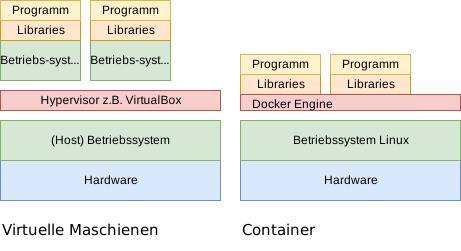
Abschnitt betitelt „Vergleich Virtualisierung“Schon vor der Containervirtualisierung gab es die Virtualisierung mit Hypervisor - z.B. mit VirtualBox oder VMWare. Ein Hypervisor lässt Virtuelle Maschinen (VMs) auf derselben Hardware laufen. Jede “Gast-VM” glaubt die Hardware alleine zu benutzen.
Bei der Containervirtualisierung werden Teile des Host-Betriebssystem in den Containern mit verwendet, die Virtualisierung erfolgt also auf einer höheren Ebene:
Grundbegriffe von Docker
Abschnitt betitelt „Grundbegriffe von Docker“Wichtige Begriffe sind:
- Image
- Container
- Volume
- Dockerfile
Der Begriff Image wird nicht nur für digitale Bilder verwendet, sondern auch für das “Abbild” eines ganzen Dateisystems.
Wenn man z.B. mit CDs oder DVDs arbeitet spricht man davon ein “Image zu brennen” wenn man Daten auf der CD oder DVD speichert. Dieses Image enthält ein ganzes Dateisystem, das man dann später auf der DVD verwenden kann. Aber zum Zeitpunkt des “Brennens” ist das Image eine sehr große binäre Datei, die auf einen Schlag auf die DVD geschrieben wird.
Bei Docker ist ein Image ein vorbereitetes Dateisystem, das auf das Host-System “drauf-gesetzt” werden kann.
Mit dem Kommandozeilen-Befehl docker images kann man sehen
welche images schon vorhanden sind:
$ docker imagesREPOSITORY TAG IMAGE ID CREATED SIZEtb-web-development latest b0adb8f50f6c 11 days ago 1.64GBpandoc/latex latest 5c1d8e5aafcd 2 months ago 654MBImage holen
Abschnitt betitelt „Image holen“Die Webseite Dockerhub https://hub.docker.com/ ist ein zentraler Speicher für Images. Hier kann Images suchen und ihre Dokumentation zu lesen: explore.
Und man kann sich registieren um Images hochzuladen oder runterzuladen.
Auf der Kommandozeile sieht das so aus:
docker logindocker pull pandoc/latex:latestdocker pull ubuntu:latestImages haben immer einen Namen und eine Versionsbezeichnung, getrennt durch einen Doppelpunkt.
Container
Abschnitt betitelt „Container“Ein Container ist eine lauffähige Zusammenstellung als Image plus weiterer Konfiguration. Der Container kann gestartet werden.
Mit dem Kommandozeilen-Befehl docker ps kann man sehen
welche Container gerade laufen. So sieht das z.B. aus wenn
gitlab in einem container läuft:
docker psCONTAINER ID IMAGE COMMAND CREATED STATUS PORTS NAMEScdf2ad32e7fc gitlab/gitlab-ce:latest "/assets/wrapper" 2 days ago Up 2 days (healthy) 193.171.143.2:22->22/tcp, 193.171.143.2:80->80/tcp, 193.171.143.2:443->443/tcp, 193.171.143.2:5050->5050/tcp, 193.171.143.4:80->8079/tcp gitlab_web_1Auf dem server project.multimediatechnology.at laufen sehr viele Projekte in verschiedenen docker containern, hier ein kurzer Auszug:
# docker psCONTAINER ID IMAGE COMMAND CREATED STAT12246a07 dokku/skinavie:latest "/start web" 3 days ago Up 3 daysf4b9c5ab dokku/stempelheft:latest "/exec rails console" 3 days ago Up 3 days9016e13a svendowideit/ambassador "/bin/run.sh" 3 weeks ago Up 3 weeksd16eb536 dokku/stempelheft:latest "/start web" 3 weeks ago Up 3 weeksa3fd20b7 dokku/fago:latest "/start web" 4 weeks ago Up 4 weeks9f5030a8 pgrouting/pgrouting:latest "docker-entrypoint..." 6 weeks ago Up 6 weeks82f8e908 postgres:13.2 "docker-entrypoint..." 2 months ago Up 2 months6bd4b634 dokku/beerpong_reloaded:latest "/start web" 3 months ago Up 3 months1732d49a dokku/soundlink:latest "/start web" 3 months ago Up 3 months55af4cf7 dokku/aupair_app:latest "/start web" 3 months ago Up 3 monthsb0a10815 dokku/knotenpunkt:latest "/start web" 4 months ago Up 4 monthsMit dem Kommandozeilenbefehl docker run kann man einen Container starten:
docker run pandoc/latexDieser Container läuft kurz und stoppt von selbst wieder. Er hinterlässt einen abgeschaltenen Container. Besser wäre:
docker run --rm pandoc/latexTut immer noch nicht sinnvolles, aber hinterlässt auch keine zusätzlichen Daten.
eigenes Dateisystem
Abschnitt betitelt „eigenes Dateisystem“Ein Docker Container hat sein eigenes Dateisystem und erst mal keine Verbindung zum Host-Dateisystem.
Wenn der Container während der Laufzeit etwas ins eigene Dateisystem schreibt ist das im Host-Dateisystem nicht vorhanden.
$ docker run --rm -ti ubunturoot@87712b76b86a:/# lsbin boot dev etc home lib lib32 lib64 libx32 media mnt opt proc root run sbin srv sys tmp usr varroot@87712b76b86a:/# touch tmp/brigitte_war_hierroot@87712b76b86a:/# ls tmp/brigitte_war_hierWird derselbe Container später nochmal gestartet ist das Dateisystem wieder im Anfangszustand.
$ docker run -ti ubunturoot@9f80c9069e71:/# ls tmp/brigitte_war_hierls: cannot access 'tmp/brigitte_war_hier': No such file or directoryWill man etwas dauerhaft im Host Dateisystem speichern braucht man dafür ein Volume.
Ein Volume ist ein Ornder der mit dem “echten” Dateisystem verbunden ist.
Beim Start eines Containers kann man angeben, welche Pfad im echten Dateisystem mit dem Volume im container verbunden werden soll:
docker run --rm --volume /Users/bjelline/devel/7:/data pandoc/latexHier wird der Ordner /Users/bjelline/devel/7 im Host Dateisystem verbunden mit dem Ornder /data im Container.
Noch besser:
docker run --rm --volume /Users/bjelline/devel/7:/data pandoc/latex README.md -o outfile.pdfDas pandoc/latex image startet automatisch den pandoc Befehl. Der String README.md -o outfile.pdf
wird an diesen Befehl als parameter übergeben. pandoc versucht dann eine Datei data/REAMDE.md einzulesen,
die Daten zu konvertieren, und als Datei data/outfile.pdf wieder zu speichern.
Da das Verzeichnis data/ im Container auf den Ordner 7 im Host-Dateisystem gemappt war
wird die neue erzeugte Datei dort hin geschrieben.
So kann man also pandoc im Container verwenden ohne es im Host-Betriebsystem zu installieren.
Dockerfile
Abschnitt betitelt „Dockerfile“Wie baue ich selbst ein Image? Mit einem Dockerfile. (Ja dieser Dateiname hat keine Endung.)
Das Dockerfile legt fest wie das Image gebaut wird. Wenn das Image fertig ist braucht man das Dockerfile nicht mehr.
Beispiel
Abschnitt betitelt „Beispiel“Ein Beispiel: ich will ein Image das das Kommandozeilen-Programm wget enthält.
FROM ubuntuRUN apt-get update && apt-get install -y wgetWORKDIR /dataENTRYPOINT ["/usr/bin/wget"]Wenn ich nun mit dem Befehl docker build . -t mein_wget ein Image bauen lasse
werden folgende Schritte ausgeführt:
- als Basis-Image wird
ubuntuverwendet (default zu:ubuntu:latest)- ein Container mit diesem Basis-image wird gestartet,
- in diesem Container werden die weiteren Schritte ausgeführt.
- mit dem Ubuntu-Befehl mit
apt-get updatewerden die neuesten Daten für das Paketsystemaptgeladen - mit dem Befehl
apt-get install wgetwird ein Softwarepaket mit Namenwgetinstalliert. - mit dem Befehl
WORKDIR /datawird ein Ordner angelegt und in den Ordner hinein gewechselt. - als Entrypoint wird
/usr/bin/wgetfestgelegt - das tut aber noch nichts.
Das Ergebnis ist ein neues image mit einer eindeutigen id und dem von mir vergebenen Namen:
$ docker imagesREPOSITORY TAG IMAGE ID CREATED SIZEmein_wget latest 4c4d9f9444d9 2 minutes ago 116MBMein selbst gebautes Images als Container starten
Abschnitt betitelt „Mein selbst gebautes Images als Container starten“Mit dem Befehl docker run --rm mein_wget http://web-development.github.io starte ich nun
mein image als container. Dabei passiert folgendes:
- aus dem Image wird ein laufender Container
- aus meiner Eingabe wird der Teil nach dem image-Namen genommen:
http://web-development.github.io - der Befehl der als “Entrypoint” eingetragen war wird aufgerufen
- der Befehl war
/usr/bin/wget - als Argument erhält er
http://web-development.github.io - der Befehl läuft durch und schreibt eventuell output in den aktuellen Ornder (WORKDIR)
data
- der Befehl war
- der Container wird gestoppt.
Der Output des Befehles verschwindet mit dem Container. Derselbe Befehl nochmal mit einem Volume:
docker run --rm --volume $(pwd):/data mein_wget http://web-development.github.io
Nun wird der Output von wget im aktuellen Ordner des Host-Betriebssystems gespeichert.
Tipp: wget hat die Optionen -r für rekursives Abrufen aller Links in der Webseite und --level=2 für die Angabe wie viele Schritte weit die Rekursion gehen soll.
Siehe auch
Abschnitt betitelt „Siehe auch“- FROM in der docker dokumentation
- RUN in der docker dokumentation
- WORKDIR in der docker dokumentation
- ENTRYPOINT in der docker dokumentation
beantwortet: 0 / 0 (0%)
richtig: 0 / 0 (0%)