Bild und Video
Auf der Kommandozeile gibt es Werkzeuge um mit Bild und Video einfach zu arbeiten
Bildverarbeitung mit image magick
Abschnitt betitelt „Bildverarbeitung mit image magick“image magick kann auf apple mit brew install imagemagick installiert werden.
Das Paket enthält mehrere spearate Befehle:
magickzum Verändern einer Bild-Dateimagick identifyzum anzeigen des Typs und der Dimensionen von Bildernmagick montagezum Zusammenstellen von Collagen aus mehreren Bildern.
Bilder identifizieren
Abschnitt betitelt „Bilder identifizieren“Der Befehl magick identify zeigt den typ und die wichtigsten Eckdaten eines Bildes an:
$ magick identify *teletype.jpg JPEG 1600x1200 1600x1200+0+0 8-bit sRGB 189649B 0.000u 0:00.000terminal-pwd.png PNG 336x128 336x128+0+0 8-bit sRGB 14051B 0.000u 0:00.000terminal.png PNG 848x552 848x552+0+0 8-bit sRGB 171623B 0.000u 0:00.000tinymce.png PNG 767x214 767x214+0+0 8-bit sRGB 26551B 0.000u 0:00.000tinymce@2x.png PNG 1534x428 1534x428+0+0 8-bit sRGB 44612B 0.000u 0:00.000Bei gif-Animationen werden die einzelnen Frames angezeigt:
$ magick identify drag-and-drop-upload.gifdrag-and-drop-upload.gif[0] GIF 600x206 600x206+0+0 8-bit sRGB 256c 0.000u 0:00.002drag-and-drop-upload.gif[1] GIF 600x206 600x206+0+0 8-bit sRGB 256c 0.000u 0:00.002...drag-and-drop-upload.gif[22] GIF 600x206 600x206+0+0 8-bit sRGB 256c 0.000u 0:00.001drag-and-drop-upload.gif[23] GIF 600x206 600x206+0+0 8-bit sRGB 256c 956685B 0.000u 0:00.001Bild Konvertieren
Abschnitt betitelt „Bild Konvertieren“Manchmal erhält man Bilder in einem unpassenden Format. So erzeugt der Mac alle Bildschirmphotos als pngs. Manche profitieren durch die jpg-Komprimierung:
$ magick Bildschirmfoto.png Bildschirmfoto.jpg$ magick Bildschirmfoto.png Bildschirmfoto.webp$ magick identify Bildschirmfoto.*Bildschirmfoto.jpg JPEG 2880x1800 2880x1800+0+0 8-bit sRGB 656908B 0.000u 0:00.000Bildschirmfoto.png PNG 2880x1800 2880x1800+0+0 8-bit sRGB 1.73215MiB 0.000u 0:00.000Bildschirmfoto.webp WEBP 2880x1800 2880x1800+0+0 8-bit sRGB 182964B 0.070u 0:00.064$ du -h Bildschirmfoto.*644K Bildschirmfoto.jpg1,7M Bildschirmfoto.png180K Bildschirmfoto.webpAus 1,6 Megabyte png wurden also 644 Kilobyte jpeg und 180 Kilobyte webp. Ein Faktor 10 Kompression zahlt sich auf jeden Fall aus!
Bildgröße Verändern
Abschnitt betitelt „Bildgröße Verändern“Oft erhält man Photos mit sehr hoher Auflösung:
$ magick identify Hochzeit.jpgHochzeit.jpg JPEG 5760x3840 5760x3840+0+0 8-bit sRGB 18.2662MiB 0.000u 0:00.005Aus diesem Bild kann man kleinere Varianten erzeugen
$ magick Hochzeit.jpg -geometry 2400x hochzeit_2400.jpg$ magick Hochzeit.jpg -geometry 1200x hochzeit_1200.jpg$ magick Hochzeit.jpg -geometry 800x hochzeit_800.jpg$ magick identify hochzeit_*hochzeit_1200.jpg JPEG 1200x800 1200x800+0+0 8-bit sRGB 1.06958MiB 0.000u 0:00.003hochzeit_2400.jpg JPEG 2400x1600 2400x1600+0+0 8-bit sRGB 4076950B 0.000u 0:00.000hochzeit_800.jpg JPEG 800x533 800x533+0+0 8-bit sRGB 555496B 0.000u 0:00.000Aus Standbildern ein Animiertes GIF machen
Abschnitt betitelt „Aus Standbildern ein Animiertes GIF machen“Aus mehreren Standbildern - in diesem Beispiel mehreren png-dateien kann imagemagic ein animiertes gif machen:
magick *.png -delay 7 -loop 0 -alpha set -dispose previous sprite.gifCollagen
Abschnitt betitelt „Collagen“Mehrere Bilder nebeneinander zusammenfügen:
magick left.jpg right.jpg +append side_by_side.jpgMehrere Bilder untereinander zusammenfügen:
magick top.jpg bottom.jpg -append above_and_below.jpgMeta-Information über Rotation entfernen
Abschnitt betitelt „Meta-Information über Rotation entfernen“Handy-Photos können Information über die Orientierung des Bildes enhalten. Falls die Kamera am Kopf steht wenn man das Bild macht, dann wird im Bild gespeichert dass es um 180° gedreht angezeigt werden soll. Das fukntioniert aber nicht immer.
Folgender Befehl rückt das Bild gerade und entfernt die Meta-Information:
magick IMG_20180830_110737.jpg -auto-orient -strip aufrecht.jpgMehr über image magick
Abschnitt betitelt „Mehr über image magick“Das waren sehr einfache Beispiele. Über die Kommandozeilen-Tools gibt es noch viel zu lernen, siehe:
image magick kann auch als library in vielen Programmiersprachen verwendet werden. z.B. PHP, C#, node.js
Videoverarbeitung mit ffmpeg
Abschnitt betitelt „Videoverarbeitung mit ffmpeg“ffmpeg kann auf apple mit brew install ffmpeg installiert werden.
Video schneiden
Abschnitt betitelt „Video schneiden“Um einen kürzeren Clip aus einem Vidoe herauszuschneiden:
$ ffmpeg -ss 00:40:00.0 -i Besprechung.mp4 -c copy -t 00:01:00.0 Besprechung.mp4Ein Standbild aus einem Video entnehmen
Abschnitt betitelt „Ein Standbild aus einem Video entnehmen“$ ffmpeg -ss 0:20:00 -i Besprechung.mp4 -vframes 1 -q:v 2 output.jpgSo sieht das Ergebnis aus:
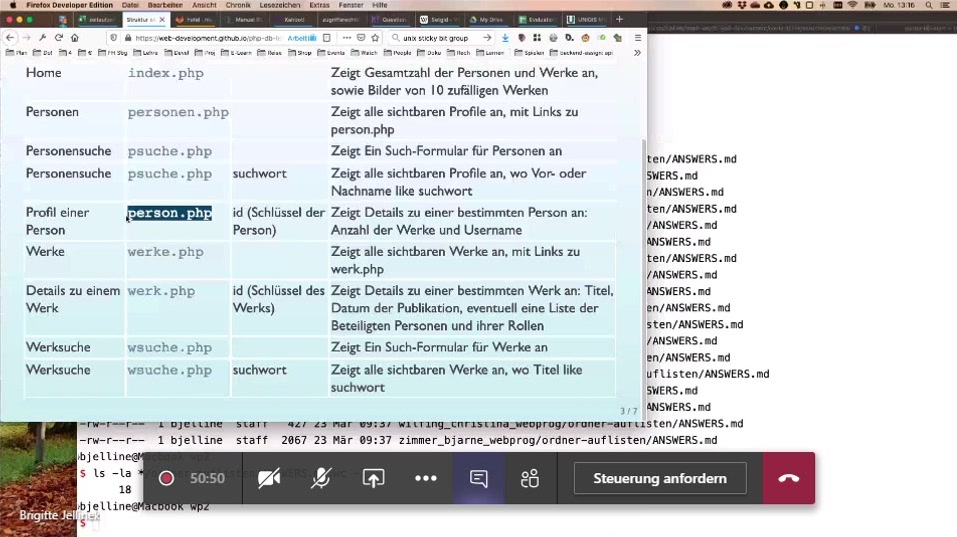
Aus diesem Standbild konnte ich herauslesen welchen Ausschnitt des Bildschirms ausgeschnitten werden soll.
Ein Video auf ein kleineres Rechteck beschneiden
Abschnitt betitelt „Ein Video auf ein kleineres Rechteck beschneiden“Ein Rechteck das an Koordinaten x/y startet, und breite out_w, höhe out_h hat aus einem Video ausschneiden und neue Datei out abspeichern:
$ ffmpeg -i Besprechung.mp4 -filter:v "crop=out_w:out_h:x:y" Slides.mp4beantwortet: 0 / 0 (0%)
richtig: 0 / 0 (0%)